(Baohatinh.vn) - Thiết kế infographic giờ đây trở nên đơn giản và nhanh chóng hơn nhờ các tính năng AI mới được cập nhật trong Canva trên điện thoại và máy tính, giúp bạn tạo nội dung trực quan mà không cần quá nhiều kỹ năng thiết kế.
1. Cách thiết kế infographic bằng Canva AI
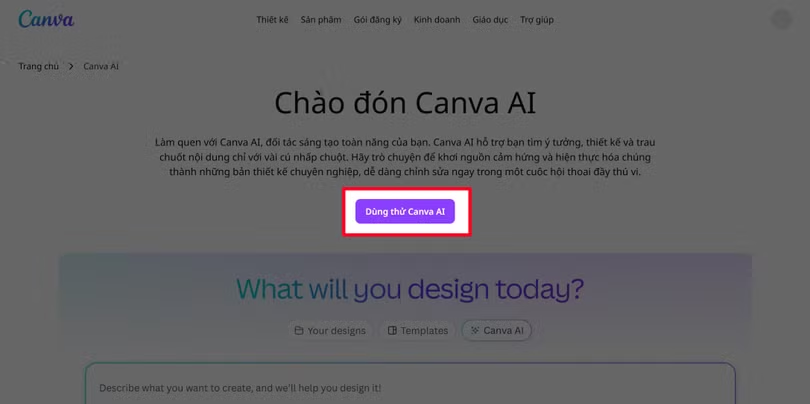
Bước 1: Mở đường link trang chủ Canva AI để tiến hành tạo infographic một cách nhanh chóng.
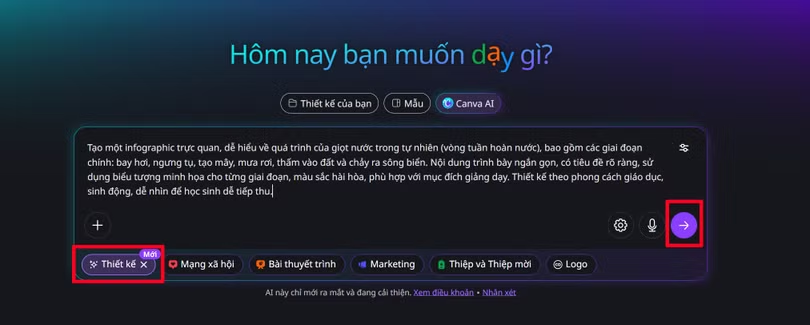
Bước 2: Nhấn chọn Bắt đầu dùng thử Canva AI để truy cập vào công cụ thiết kế bằng AI.
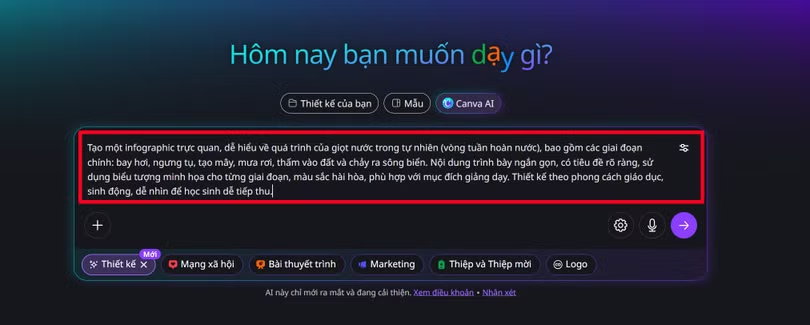
Bước 3: Khi khung nhập lệnh hiển thị trên màn hình, nhập nội dung yêu cầu để Canva AI tạo infographic theo mong muốn.
Bước 4: Chọn Thiết kế > Kiểm tra câu lệnh > Nhấn Tạo để hệ thống bắt đầu xử lý và tạo mẫu.
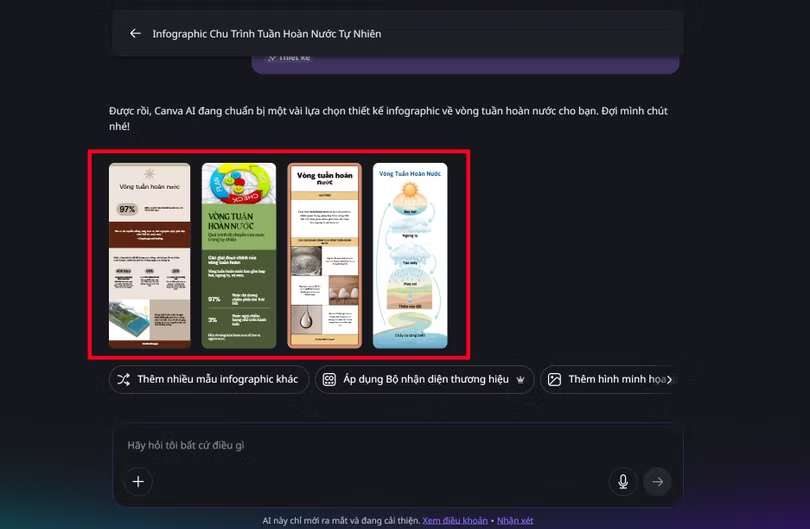
Bước 5: Canva sẽ hiển thị khoảng 4 đến 5 mẫu infographic khác nhau > Chọn một mẫu phù hợp nhất với nhu cầu sử dụng.
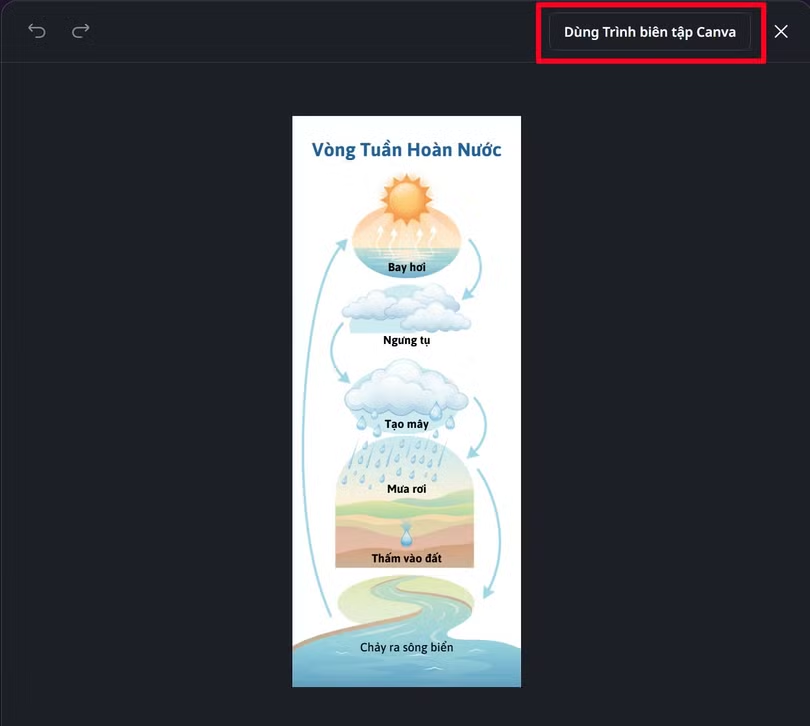
Bước 6: Nhấn chọn Dùng trong thiết kế để chỉnh sửa thêm nội dung, màu sắc hoặc bố cục theo ý thích.
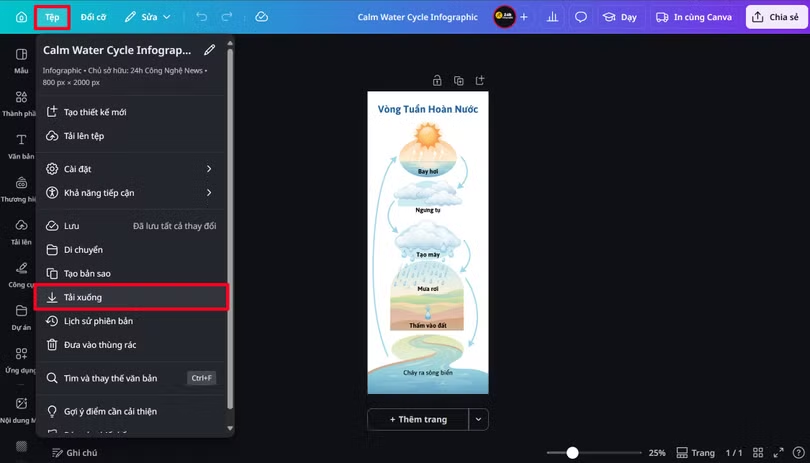
Bước 7: Chọn Tệp > Tải xuống để lưu infographic về điện thoại hoặc máy tính là xong.
2. Cách viết câu lệnh tạo infographic bằng Canva AI
Để tạo infographic đẹp và đúng ý, cách viết câu lệnh cho Canva AI rất quan trọng. Bạn có thể làm theo cấu trúc đơn giản như sau:
Xác định chủ đề infographic bạn muốn tạo (ví dụ: vòng tuần hoàn nước, lịch sử, giáo dục, thương mại, tài chính,...).
Nêu rõ các nội dung chính cần hiển thị trong infographic.
Yêu cầu phong cách thiết kế (giáo dục, hiện đại, tối giản, sinh động,...).
Thêm yêu cầu về màu sắc, biểu tượng hoặc bố cục nếu cần.
Viết câu lệnh hoàn chỉnh, rõ ràng để Canva AI dễ hiểu và tạo đúng nội dung.
Ví dụ câu lệnh:
Tạo infographic về vòng tuần hoàn nước gồm các bước bay hơi, ngưng tụ, tạo mây và mưa rơi. Thiết kế theo phong cách giáo dục, màu sắc sinh động, có biểu tượng minh họa cho từng giai đoạn, bố cục rõ ràng dễ hiểu cho học sinh.
Tiến sĩ Âu Thị Hường chia sẻ về bước ngoặt từ cô sinh viên Hà Nội đến quản lý sản xuất chip cho máy tính lượng tử tại Pháp, cùng bài toán đưa công nghệ lõi từ phòng thí nghiệm ra thị trường.
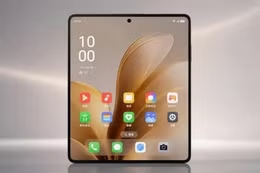
OPPO Reno X vừa lộ diện thông số khủng với màn hình "xu hướng" và hệ thống camera kép 200 MP tiềm vọng, chip Dimensity 9000 cùng viên pin lớn 7.000 mAh.
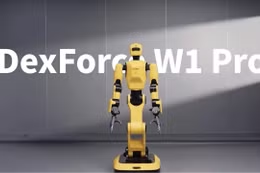
Công nghệ mô phỏng đang giúp robot luyện tập trong môi trường ảo trước khi thực hiện nhiệm vụ ngoài đời thực, qua đó giảm nhu cầu thu thập dữ liệu thủ công và rút ngắn quá trình phát triển kỹ năng. Cách tiếp cận này gợi mở hướng ứng dụng công nghệ số để tiết kiệm chi phí thử nghiệm, thúc đẩy tự động hóa trong doanh nghiệp Việt Nam.
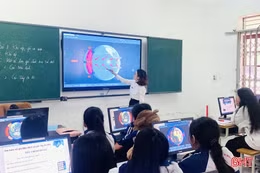
Trí tuệ nhân tạo (AI) đang mở thêm cách để nhiều người ở Hà Tĩnh tiếp cận tri thức, phát triển ý tưởng và giải quyết công việc. Từ lớp học, hành chính công đến doanh nghiệp (DN), công nghệ này phát huy giá trị khi được sử dụng đúng cách.
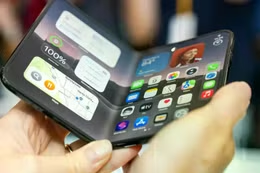
Lượng iPhone Duo xuất xưởng cả năm không vượt quá 6 triệu chiếc. Con số thực tế thậm chí có thể thấp hơn nếu tiến độ sản xuất trong quý IV/2026 không đạt kỳ vọng.
Sau gần 2 năm thực hiện Nghị quyết số 57-NQ/TW, Hà Tĩnh tập trung xây dựng, làm sạch dữ liệu, từng bước đổi mới phương thức quản lý, điều hành và nâng cao chất lượng phục vụ người dân, doanh nghiệp.
Nhân dịp kỷ niệm 22 năm kinh doanh dịch vụ di động (15/10/2004 - 15/10/2026), Tổng Công ty Viễn thông Viettel (Viettel Telecom) công bố chuỗi chương trình tri ân quy mô lớn trên phạm vi toàn quốc với thông điệp “cảm ơn 22 năm đồng hành cùng di động Viettel - kho quà 220 tỷ chờ bạn trên Viettel Tammi”.
Viettel chính thức ra mắt 4 gói cước 5G dành riêng cho người dùng ứng dụng Viettel Tammi, với dung lượng data lớn hơn, thời gian sử dụng linh hoạt và nhiều quyền lợi hấp dẫn hơn so với các gói cước tương đương đăng ký qua SMS.
Hà Tĩnh tiếp tục mở rộng các tiện ích thiết thực trên i-HaTinh, nâng cao hiệu quả phục vụ, từng bước hình thành thói quen sử dụng nền tảng số trong đời sống và thúc đẩy phát triển công dân số.
Tại Hà Tĩnh, mô hình đưa dịch vụ công và tiện ích số về tận thôn đang từng bước được triển khai, giúp người dân thuận tiện thực hiện thủ tục hành chính, làm quen các tiện ích số.
Công dân có tài khoản định danh điện tử mức độ 2, tích hợp đủ thông tin, giấy tờ và đáp ứng các điều kiện theo quy định sẽ được miễn, giảm nhiều khoản phí, lệ phí khi thực hiện thủ tục hành chính trực tuyến.
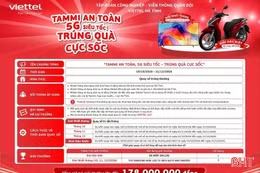
Từ ngày 10/10 đến 31/12/2026, Viettel Hà Tĩnh triển khai chương trình quay số trúng thưởng “Tammi an toàn, 5G siêu tốc - Trúng quà cực sốc” với tổng giá trị giải thưởng lên đến 178 triệu đồng.