Hướng dẫn cách tìm tin nhắn ẩn trên Zalo
Hiện nay, Zalo cung cấp tính năng ẩn cuộc trò chuyện giúp bảo vệ quyền riêng tư của người dùng. Tuy nhiên, khi cần mở lại hội thoại, nhiều người lại không nhớ tên tài khoản hoặc thông tin liên quan. Vì vậy, việc nắm được cách tìm Zalo bị ẩn mà không nhớ tên trên iPhone sẽ giúp bạn xử lý tình huống này dễ dàng hơn.

Trước khi tìm hiểu các phương pháp cụ thể, hãy cùng xem tin nhắn ẩn trên Zalo là gì và vì sao người dùng thường sử dụng tính năng này.
Tin nhắn ẩn trên Zalo là gì?
Tin nhắn ẩn trên Zalo là một tính năng bảo mật cho phép người dùng che giấu một hoặc nhiều cuộc trò chuyện khỏi danh sách hội thoại chính. Khi kích hoạt tính năng này, cuộc trò chuyện sẽ không còn xuất hiện trong màn hình chat thông thường.
Để thiết lập chế độ ẩn, Zalo yêu cầu người dùng tạo mã PIN bảo mật. Mỗi khi muốn mở lại cuộc trò chuyện đã ẩn, bạn cần nhật chính xác mã PIN này. Nói cách khác, tin nhắn ẩn là những cuộc trò chuyện chỉ có thể truy cập khi người dùng nhập đúng mã xác nhận.
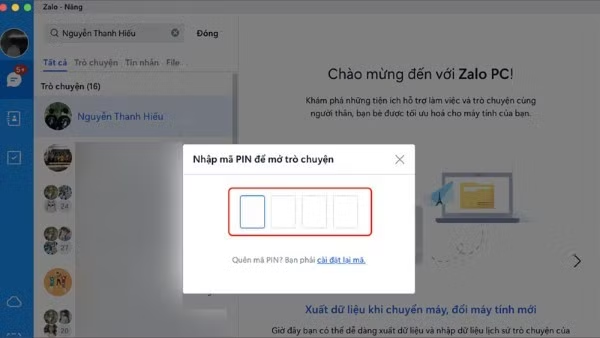
Tính năng tin nhắn ẩn trên Zalo cho phép người dùng bảo mật cuộc trò chuyện
Một điểm đặc biệt khác là khi cuộc hội thoại bị ẩn có tin nhắn mới, biểu tượng kính lúp ở thanh tìm kiếm sẽ hiển thị màu đỏ. Dấu hiệu này xuất hiện trên cả ứng dụng điện thoại và phiên bản Zalo Web. Nhờ cơ chế này, người dùng vẫn có thể biết rằng có tin nhắn mới từ các cuộc trò chuyện bị ẩn.
Vì sao tin nhắn bị ẩn trên Zalo?
Thông thường, người dùng sử dụng tính năng ẩn trò chuyện vì muốn bảo vệ sự riêng tư. Một số lý do phổ biến khiến tin nhắn bị ẩn bao gồm:
- Không muốn người khác nhìn thấy nội dung trò chuyện
- Bảo mật các cuộc trao đổi cá nhân hoặc công việc
- Giữ bí mật thông tin quan trọng
- Tránh để người khác đọc tin nhắn khi mượn điện thoại
Nhờ tính năng này, người dùng có thể bảo vệ nội dung trò chuyện một cách hiệu quả mà không cần xóa cuộc hội thoại.
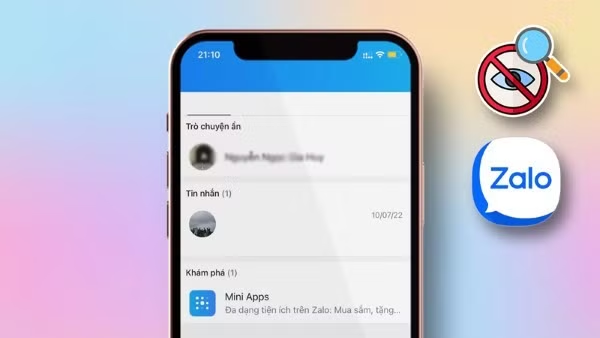
Tuy nhiên, sau khi ẩn quá nhiều cuộc trò chuyện, việc tìm lại chúng có thể trở nên khó khăn. Lúc này, bạn cần áp dụng cách tìm Zalo bị ẩn mà không nhớ tên trên iPhone để truy cập lại tin nhắn.
Hướng dẫn cách tìm tin nhắn ẩn trên Zalo
Dưới đây là những phương pháp đơn giản giúp bạn tìm lại các cuộc trò chuyện bị ẩn trên Zalo.
1. Tìm hội thoại bị ẩn bằng tên tài khoản
Nếu bạn vẫn còn nhớ tên người liên hệ, việc tìm lại cuộc trò chuyện bị ẩn sẽ rất đơn giản.
Các bước thực hiện như sau:
Bước 1: Mở ứng dụng Zalo trên điện thoại iPhone.
Bước 2: Tại thanh tìm kiếm ở phía trên màn hình, nhập tên tài khoản hoặc tên người bạn đã trò chuyện.
Bước 3: Sau khi tìm thấy kết quả, bạn nhập mã PIN đã cài đặt trước đó để mở khóa cuộc hội thoại.
Bước 4: Khi cuộc trò chuyện được mở, bạn có thể đọc lại tin nhắn cũ hoặc tiếp tục trò chuyện bình thường.
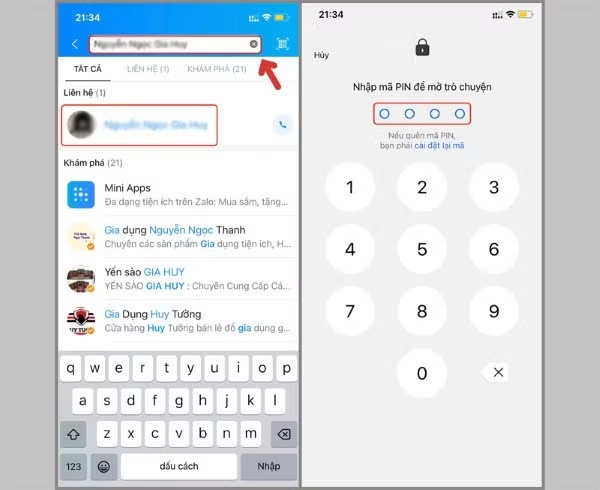
Nhập mã PIN để mở khóa cuộc hội thoại
Phương pháp này phù hợp khi bạn vẫn còn nhớ thông tin cơ bản về người đã trò chuyện.
2. Cách tìm tin nhắn bị ẩn trên Zalo bằng mã PIN
Một cách khác giúp bạn truy cập lại các cuộc trò chuyện bị ẩn là sử dụng mã PIN bảo mật.
Các bước thực hiện như sau:
Bước 1: Mở ứng dụng Zalo trên điện thoại iPhone hoặc điện thoại Android.
Bước 2: Tại thanh tìm kiếm, nhập mã PIN mà bạn đã thiết lập khi ẩn tin nhắn.
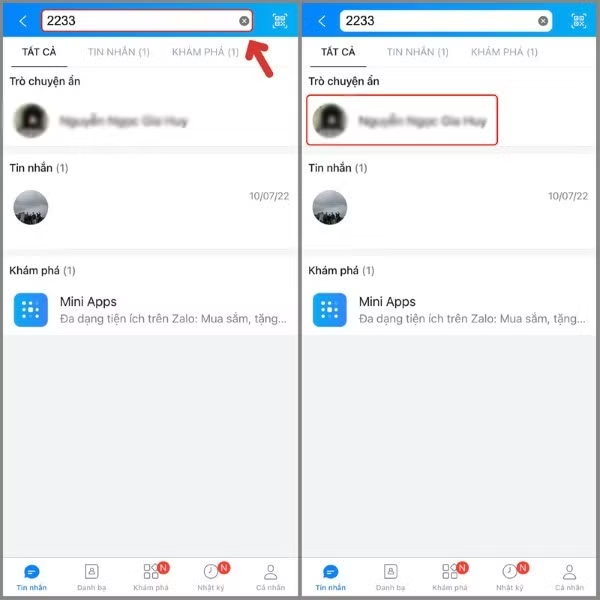
Nhập mã PIN đã thiết lập khi ẩn tin nhắn
Bước 3: Ngay sau đó, Zalo sẽ hiển thị danh sách các cuộc trò chuyện đã được ẩn.
Bước 4: Nếu bạn muốn hiển thị lại cuộc trò chuyện này, hãy nhấn vào biểu tượng ba chấm ở góc bên phải và chọn Bỏ ẩn trò chuyện.
Đây là phương pháp đơn giản và hiệu quả nhất khi bạn không nhớ tên người liên hệ.
Nhờ vậy, bạn có thể áp dụng cách tìm Zalo bị ẩn mà không nhớ tên trên iPhone chỉ với mã PIN đã thiết lập trước đó.
3. Cách tìm tin nhắn đã ẩn trên Zalo bằng trình duyệt web
Trong trường hợp không nhớ tên tài khoản và cũng quên mã PIN, bạn vẫn có thể thử tìm lại cuộc trò chuyện thông qua phiên bản web của Zalo.
Các bước thực hiện như sau:
Bước 1: Mở trình duyệt Google Chrome trên điện thoại.
Bước 2: Nhấn vào biểu tượng ba chấm ở góc trình duyệt, sau đó chọn Trang web cho máy tính.
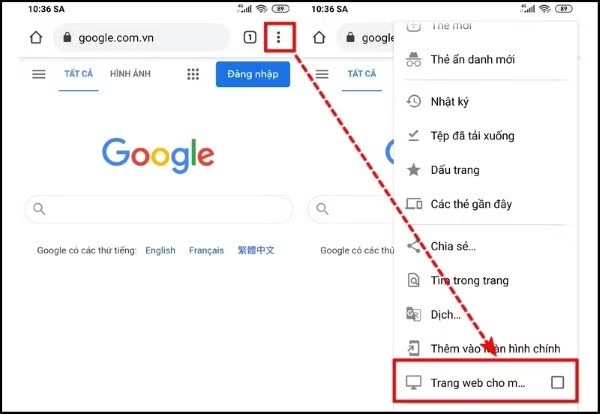
Nhấn biểu tượng ba chấm > chọn Trang web cho máy tính
Bước 3: Truy cập địa chỉ https://chat.zalo.me/.
Bước 4: Tại giao diện đăng nhập, bạn chọn đăng nhập bằng số điện thoại hoặc quét mã QR.
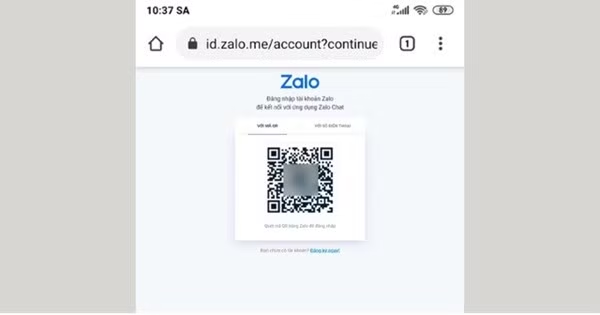
Chọn đăng nhập Zalo
Bước 5: Sau khi đăng nhập thành công, toàn bộ cuộc trò chuyện trên Zalo sẽ được đồng bộ.
Tại đây, bạn có thể tìm lại những cuộc hội thoại bị ẩn trong danh sách trò chuyện.
Phương pháp này được nhiều người áp dụng khi muốn thực hiện cách tìm Zalo bị ẩn mà không nhớ tên trên iPhone nhưng không nhớ mã PIN.
4. Cách tìm tin nhắn Zalo bị ẩn bằng dấu chấm
Ngoài những phương pháp trên, còn có một mẹo nhỏ giúp bạn tìm nhanh các cuộc trò chuyện bị ẩn.
Các bước thực hiện như sau:
Bước 1: Mở ứng dụng Zalo trên điện thoại.
Bước 2: Tại thanh tìm kiếm ở phía trên giao diện, nhập dấu chấm (.).
Ngay sau đó, hệ thống sẽ hiển thị danh sách các cuộc trò chuyện, bao gồm cả những cuộc trò chuyện đã bị ẩn.
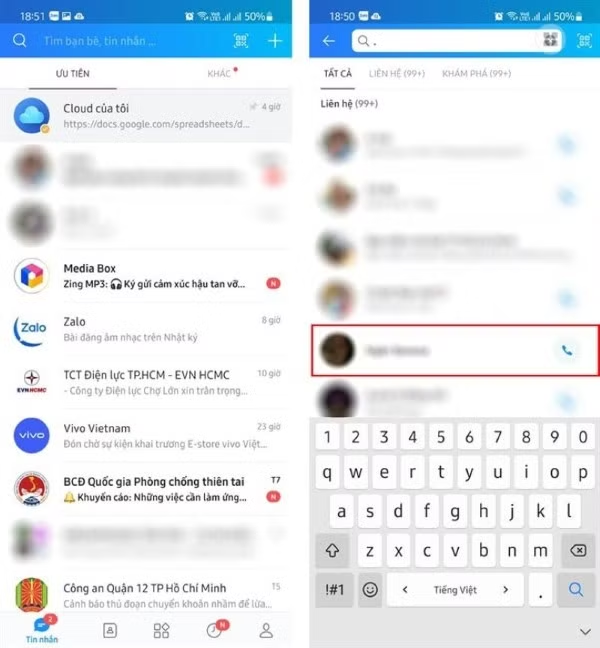
Bước 3: Chọn cuộc trò chuyện bạn muốn mở.
Bước 4: Nhập mã PIN đã thiết lập để truy cập nội dung.
Tuy nhiên, cần lưu ý rằng mẹo này chủ yếu hoạt động trên thiết bị Android. Vì vậy nếu đang sử dụng iPhone, bạn nên kết hợp với các phương pháp khác để thực hiện cách tìm Zalo bị ẩn mà không nhớ tên trên iPhone hiệu quả hơn.
Làm sao nhận biết tin nhắn có bị ẩn trên Zalo hay không?
Trong một số trường hợp, bạn có thể không nhớ mình đã từng ẩn cuộc trò chuyện nào hay chưa. Để kiểm tra, hãy quan sát thanh tìm kiếm ở phía trên ứng dụng Zalo.
Nếu biểu tượng kính lúp chuyển sang màu đỏ, điều này có nghĩa là có tin nhắn mới từ một cuộc trò chuyện đã bị ẩn. Dấu hiệu này xuất hiện trên cả ứng dụng điện thoại và phiên bản Zalo Web.
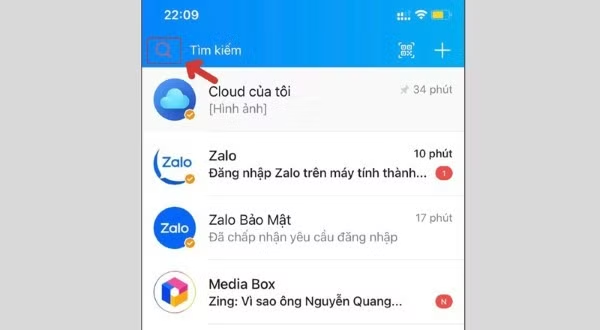
Quan sát biểu tượng kính lúp chuyển sang màu đỏ
Tuy nhiên, đây chỉ là cách nhận biết tương đối. Nếu cuộc trò chuyện bị ẩn không có tin nhắn mới, biểu tượng kính lúp vẫn hiển thị màu trắng như bình thường. Do đó, bạn có thể kết hợp với cách tìm Zalo bị ẩn mà không nhớ tên trên iPhone đã hướng dẫn ở trên để kiểm tra chính xác hơn.