Cách chụp màn hình laptop Win 7
Sử dụng phím tắt để chụp màn hình
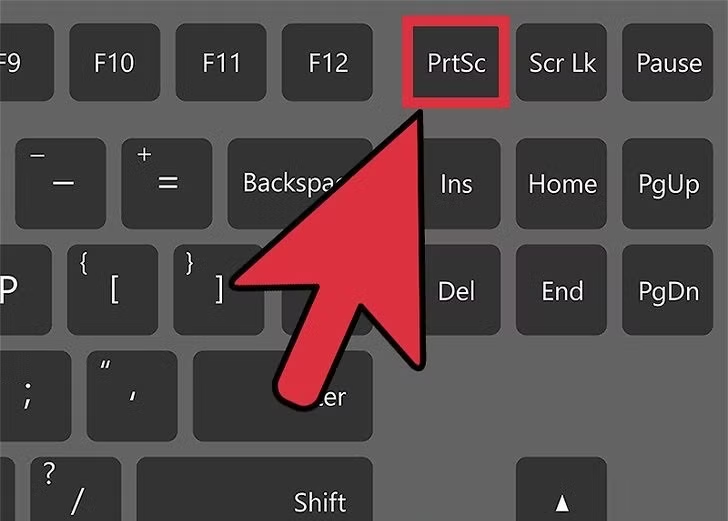
Bước 1: Trên bàn phím của máy tính, laptop bạn tìm phím “Print Screen”. Phím Print Screen thường được viết tắt thành PrtSc, Prnt Scr, Print Sc và nằm ở góc phải phía trên của bàn phím, để chụp lại toàn màn hình bạn ấn Phím Print Screen hoặc nhấn giữ “Alt + Print Screen” để chụp riêng một cửa sổ.
Bước 2: Mở ứng dụng chỉnh sửa ảnh như Paint. Dán ảnh vừa chụp bằng cách nhấn Ctrl + V, sau đó lưu ảnh theo định dạng mong muốn là xong.
Lưu ý: Hình ảnh chụp bằng phím PrtSc hay Alt + PrtSc sẽ được lưu tạm thời vào Clipboard. Bạn cần dán vào ứng dụng khác để xem và chỉnh sửa.
Sử dụng ứng dụng Snipping Tool
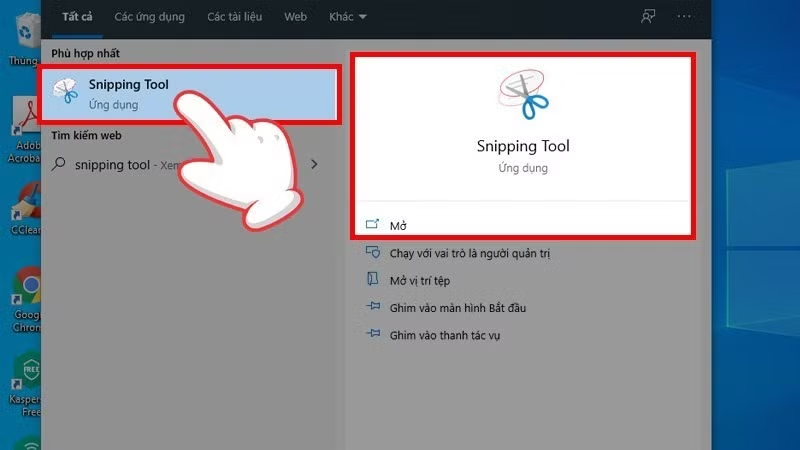
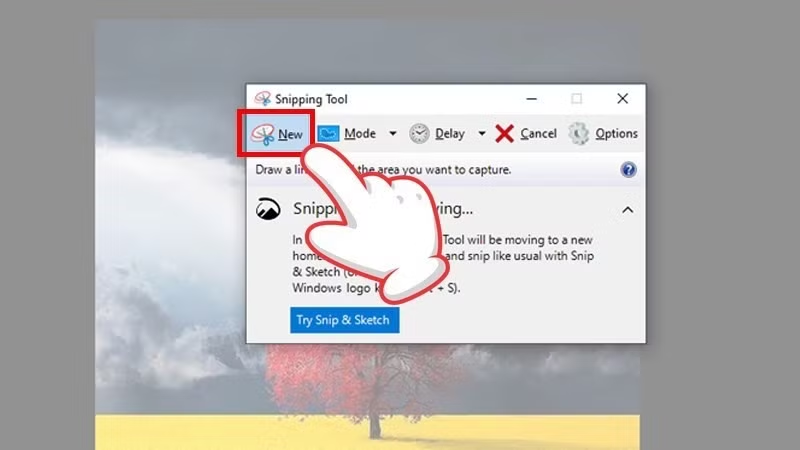
Bước 1: Nhấn phím Windows, ở thanh tìm kiếm trên Start gõ tìm Snipping Tool. Đúp chuột vào biểu tượng để mở ứng dụng.
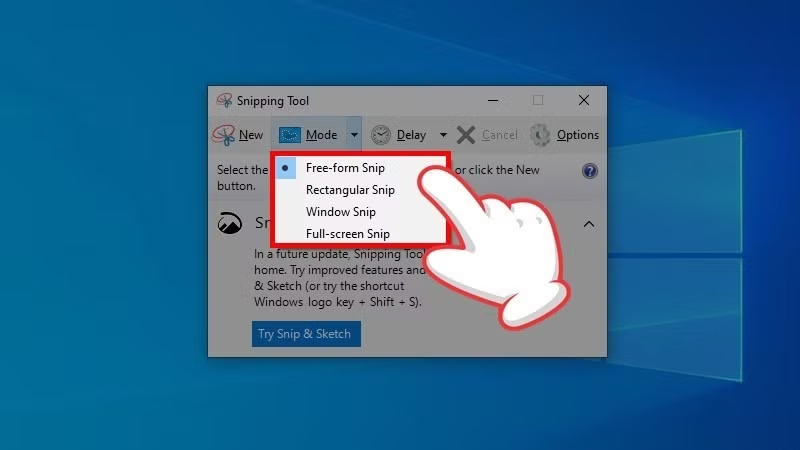
Bước 2: Tại mục Mode, bạn hãy chọn kiểu chụp phù hợp
- Free-form Snip: Vẽ xung quanh vùng hay đối tượng cụ thể mà bạn muốn chụp.
- Rectangular Snip: Thông qua thao tác kéo con trỏ chuột xung quanh đối tượng, bạn sẽ chụp được ảnh màn hình hình chữ nhật.
- Window Snip: Bạn có thể chọn một cửa sổ hay một hộp thoại hiển thị và chụp màn hình.
- Full-screen Snip: Chụp toàn bộ màn hình.
Bước 3: Chọn New rồi kéo và giữ chuột để chọn vùng chụp, sau đó thả chuột để kết thúc chụp. Tiếp tục chọn File > Save as > Chọn thư mục bạn muốn lưu > Save.
2. Cách chụp màn hình laptop Win 8
Sử dụng phím tắt để chụp màn hình
Cách 1. Sử dụng Phím Print Screen (PrtSc)
- Chỉ cần Nhấn phím PrtSc. Ảnh chụp màn hình sẽ được lưu vào Clipboard.
- Mở ứng dụng chỉnh sửa ảnh (Paint, Paint 3D,...) và dán ảnh (Ctrl + V) để chỉnh sửa và lưu.
Cách 2. Chụp màn hình nhanh chóng bằng tổ hợp phím Windows + PrtS
Nhấn phím Windows + PrtS màn hình sẽ tối đi một chút báo hiệu ảnh đã được chụp. Sau đó ảnh màn hình chụp sẽ tự động được lưu vào thư mục Pictures > Screenshots.
Sử dụng ứng dụng Snip & Sketch (chỉ có trên Win 8.1)
Lưu ý: Ngoài ra bạn còn có thể chụp màn hình máy tính Win 8 bằng Snipping Tool (sử dụng tương tự như trên laptop Win 7, bạn có thể xem lại hướng dẫn bên trên đây nhé!).
Snip & Sketch
Bước 1: Tại thanh tìm kiếm của Windows, gõ tìm Snip & Sketch
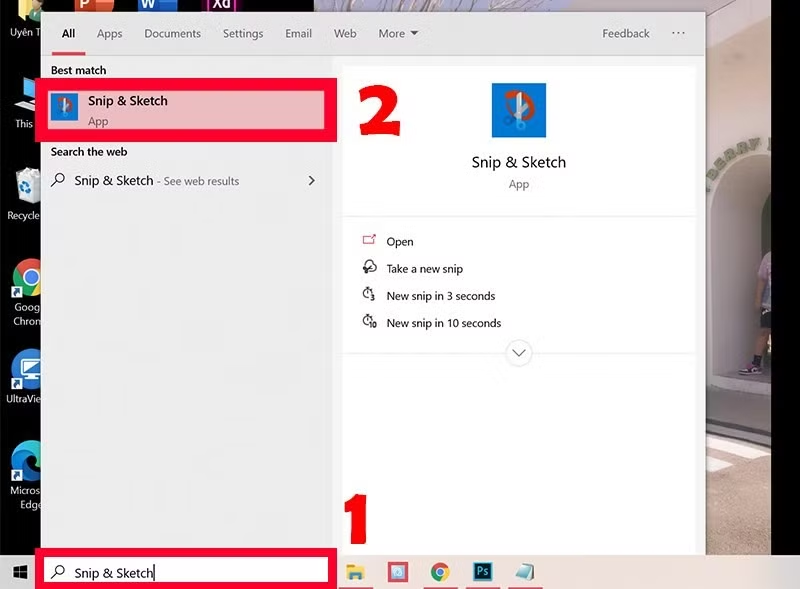
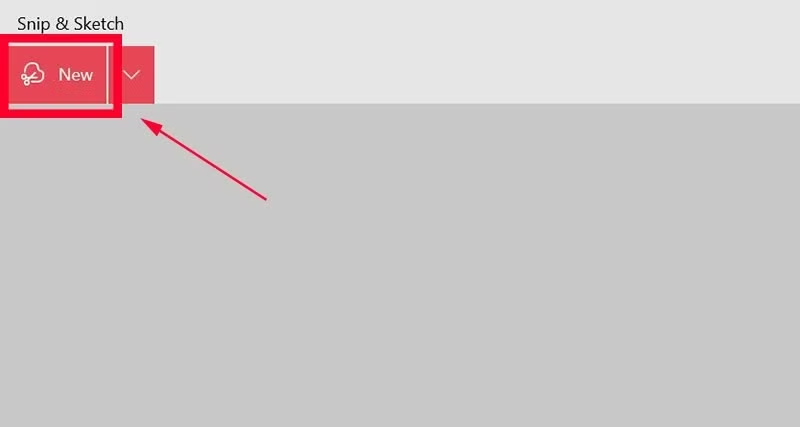
Bước 2: Chọn New ở trên cùng bên trái màn hình
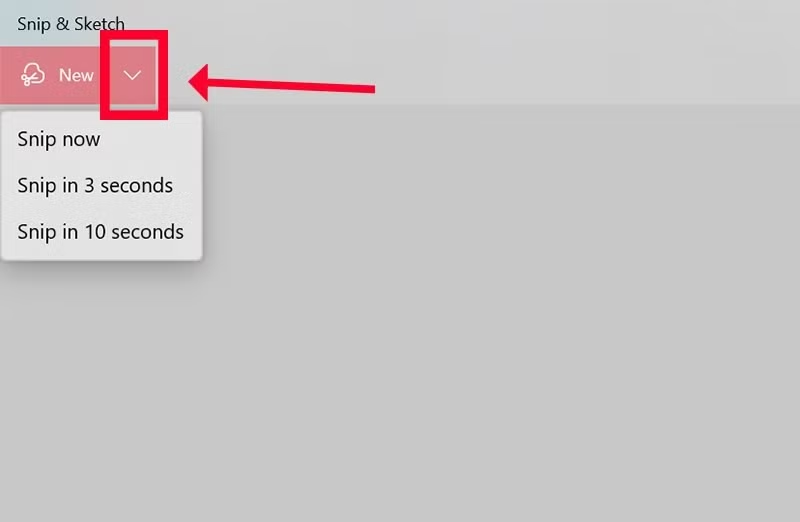
Bước 3: Nhấp vào nút mũi tên trỏ xuống để chọn chế độ hẹn giờ chụp màn hình khi cần thiết.
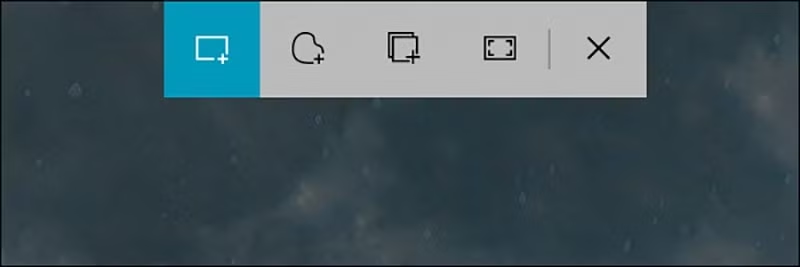
Bước 4: Chọn chế độ phù hợp để chụp hình
- Dạng hình chữ nhật: Sử dụng con trỏ chuột để kéo một mảng có dạng hình chữ nhật.
- Dạng tự do: Tạo một mảng hình dạng tự do xung quanh một đối tượng.
- Dạng chụp cửa sổ: Chụp ảnh màn hình của một trong những cửa sổ ứng dụng được tìm thấy trên màn hình.
- Dạng toàn màn hình: Chụp ảnh toàn bộ màn hình.
- Dạng đóng: Đóng chế độ chụp màn hình.
3. Cách chụp màn hình laptop Win 10
Tương tự như với Win 7 và Win 8, bạn có thể chụp màn hình máy tính nhanh bằng cách sau:
Sử dụng phím tắt để chụp màn hình
- PrtScn: Nhấn phím
PrtScn. Ảnh chụp màn hình sẽ được lưu vào Clipboard. Mở một ứng dụng chỉnh sửa ảnh (như Paint, Paint 3D) và dán ảnh vào để lưu trữ. - Window + Shift + S: Nhấn tổ hợp phím
Win + Shift + S. Màn hình sẽ tối lại một chút và con trỏ chuột sẽ thay đổi thành dấu +. Chọn vùng bạn muốn chụp (hình chữ nhật, tự do, cửa sổ đang hoạt động hoặc toàn màn hình) và ảnh chụp sẽ được tự động lưu vào thư mụcPictures\Screenshots - Alt + PrtScn: Nhấn tổ hợp phím
Alt + PrtScn. Ảnh chụp cửa sổ đang hoạt động sẽ được lưu vào Clipboard. Mở một ứng dụng chỉnh sửa ảnh và dán ảnh vào để lưu trữ.
Sử dụng ứng dụng Game Bar
Lưu ý: Ngoài ra bạn còn có thể chụp màn hình máy tính Win 10 bằng Snipping Tool (sử dụng tương tự như trên laptop Win 7, bạn có thể xem lại hướng dẫn bên trên đây nhé!).
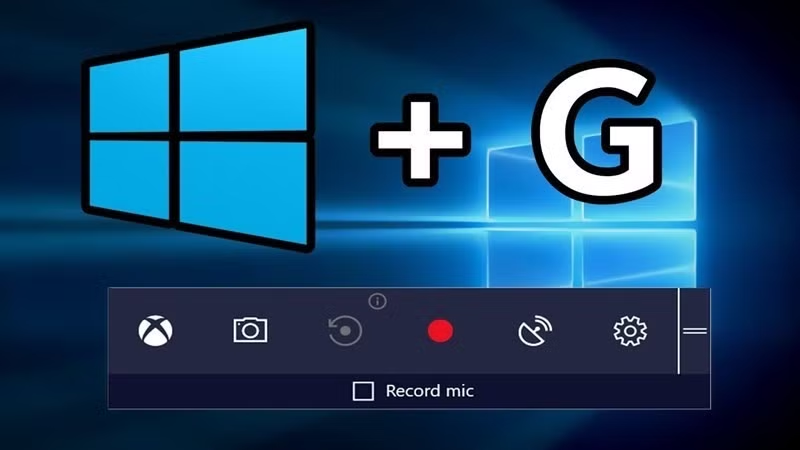
Bước 1: Nhấn phím Windows + phím G để khởi động thanh Game Bar.
Bước 2: Nhấp vào biểu tượng máy ảnh trong thanh Game Bar để chụp hoặc sử dụng phím tắt mặc định Windows + Alt + PrtScn để chụp ảnh toàn màn hình.
Bước 3: Bấm “See my captures” trong cửa sổ Capture để xem lại và chỉnh sửa hình ảnh.
4. Cách chụp màn hình laptop Win 11
Đối với laptop Windows 11 bạn có thể áp dụng các phương pháp chụp màn hình như trên Win 7, 8, 10. Điện máy XANH sẽ tóm tắt lại như sau, nếu vẫn không thao tác được bạn có thể xem lại hướng dẫn chi tiết bên trên nhé!
Sử dụng phím tắt để chụp màn hình Win 11
- Phím Print Screen (PrtScn)
- Tổ hợp phím Windows + PrtScn
- Nhấn Windows + PrtScn
- Tổ hợp phím Alt + PrtScn
Sử dụng công cụ hỗ trợ
Ngoài ra, bạn có thể sử dụng các công cụ như: Snipping Tool, Snip & Sketch, Game Bar để chụp ảnh màn hình.
5. Cách chụp màn hình MacBook
Cách chụp ảnh toàn màn hình MacBook
Bạn hãy nhấn tổ hợp phím Shift + Command + 3 để tự động lưu ảnh chụp màn hình trên màn hình chính.

Cách chụp một phần màn hình MacBook tùy chọn
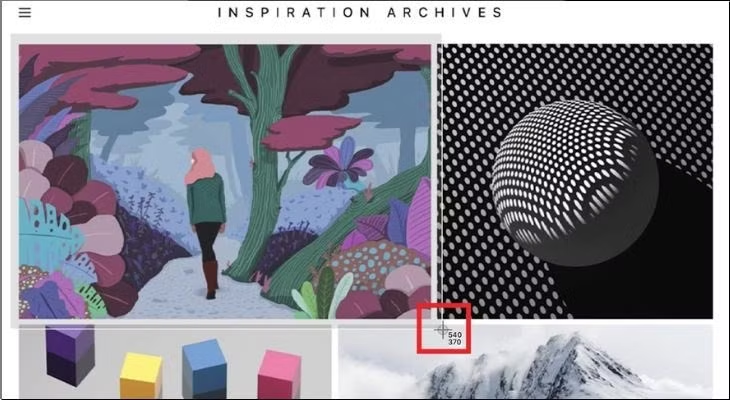
- Bước 1: Bạn hãy nhấn phím Shift + Command + 4, con trỏ chuột sẽ thay đổi dạng thành hình chữ thập.
- Bước 2: Di chuyển đến vùng bạn muốn bắt đầu chụp màn hình, sau đó tiến hành kéo chuột để chụp vùng bạn muốn. Trong khi kéo, bạn giữ phím Shift hoặc Option. Sau đó, bạn nhả chuột để ảnh tự động lưu dưới dạng PNG.
Cách chụp màn hình MacBook một cửa sổ bất kỳ
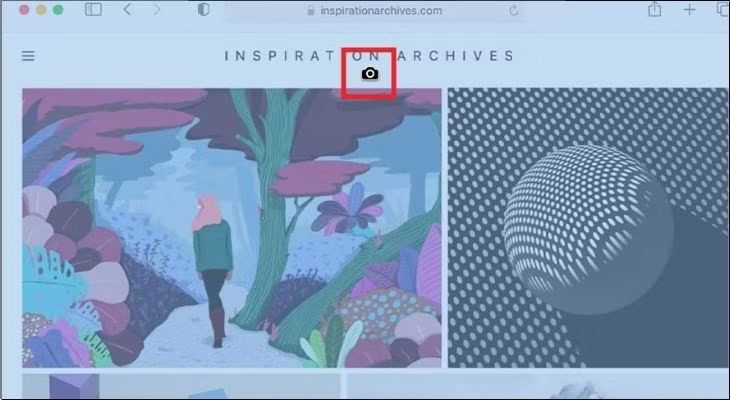
- Bước 1: Nhấn phím Shift + Command + 4, con trỏ chuột sẽ thay đổi thành hình chữ thập. Bạn nhấn tiếp phím Space, con trỏ sẽ biến thành camera.
- Bước 2: Di chuyển camera này qua cửa sổ cần chụp. Sau đó nhấp chuột hoặc trackpad để chụp. Ảnh chụp màn hình được lưu dưới dạng file .PNG trên màn hình chính.
6. Tổ hợp phím tắt chụp màn hình máy tính, laptop
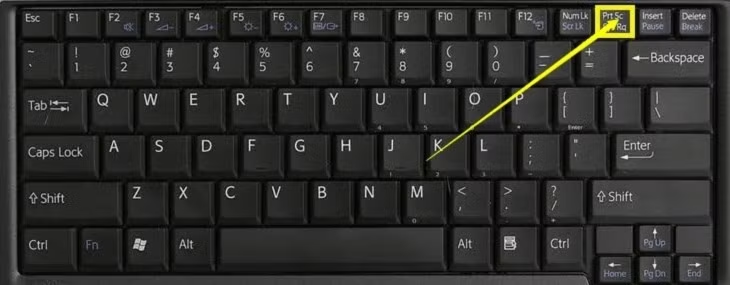
Dùng phím PrtScn
Bước 1: Nhấn phím Print Screen (đôi khi được gắn nhãn PrtScn trên phím).
Bước 2: Ảnh chụp màn hình được sao chép vào bộ nhớ tạm. Để chỉnh sửa hay lưu ảnh, bạn có thể mở một công cụ chỉnh sửa hình ảnh (chẳng hạn như Microsoft Paint).
Dùng tổ hợp phím Windows + Print Screen
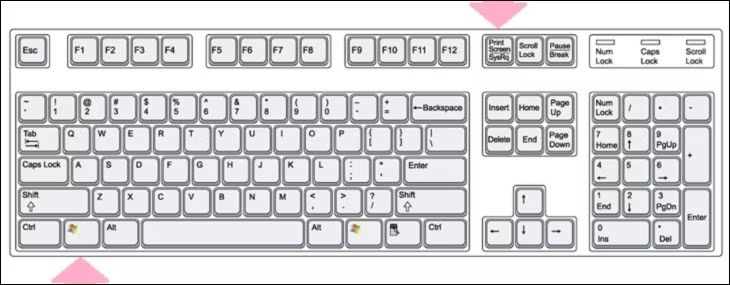
Bước 1: Nhấn phím Windows + Print Screen. Màn hình của bạn sẽ nhanh chóng mờ đi để cho biết rằng bạn vừa chụp ảnh màn hình.
Bước 2: Ảnh chụp màn hình được lưu vào thư mục Pictures > Screenshots folder.
Dùng tổ hợp phím Windows + shift + S
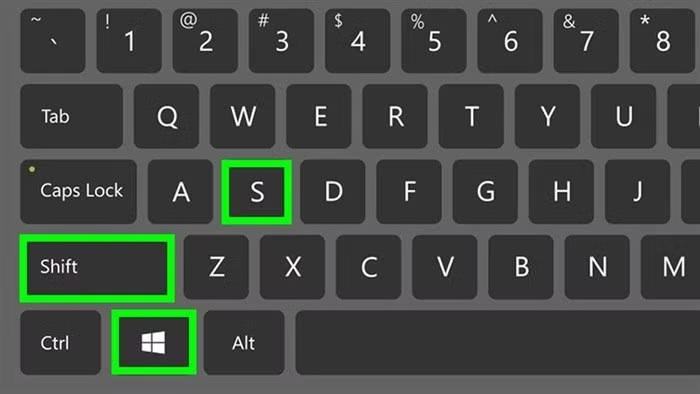
Bước 1: Nhấn tổ hợp phím Windows + shift + S.
Bước 2: Chọn khu vực bạn muốn chụp ảnh.
Bước 3: Mở Paint > Ctrl + V > File > Save để lưu ảnh chụp. Bạn cũng có thể chia sẻ trực tiếp ảnh chụp màn hình bằng cách Ctrl + V vào nơi muốn chia sẻ.
Dùng tổ hợp phím Alt + Print Screen
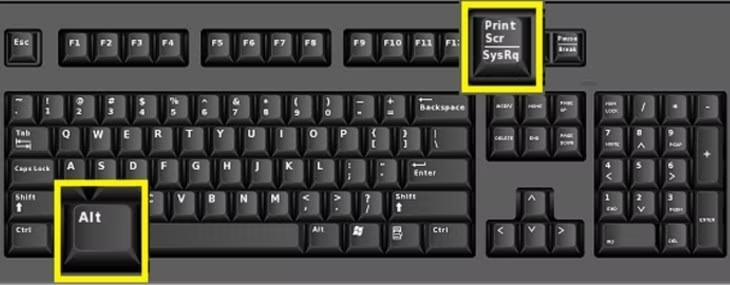
Nhấn tổ hợp phím Alt + PrtSc để chụp màn hình. Ảnh chụp màn hình sẽ được lưu vào bộ nhớ tạm.
Dùng tổ hợp phím Ctrl + Alt + S
Bước 1: Nhấn giữ tổ hợp phím Ctrl + Alt + S.
Bước 2: Giữ Shift và di chuyển chuột để chọn khu vực bạn muốn chụp màn hình.
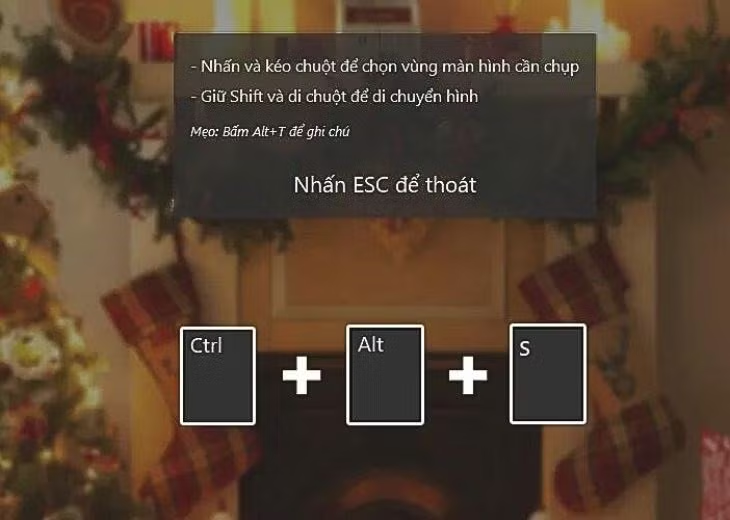
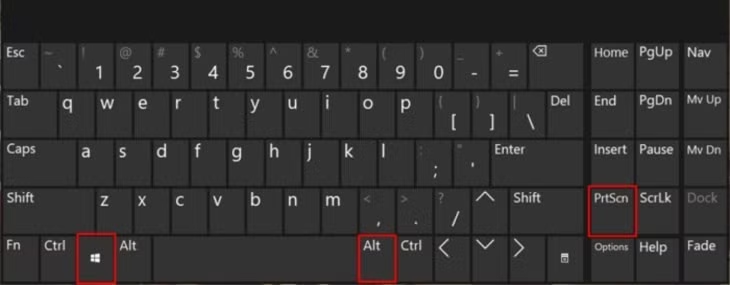
Dùng tổ hợp phím Alt + Print Screen
Bước 1: Nhấn giữ tổ hợp phím Windows + Alt + PrtSc để chụp màn hình.
Bước 2: Bạn có thể xem lại ảnh đã chụp bằng cách nhấn giữ tổ hợp phím Windows + G > Show all captures.
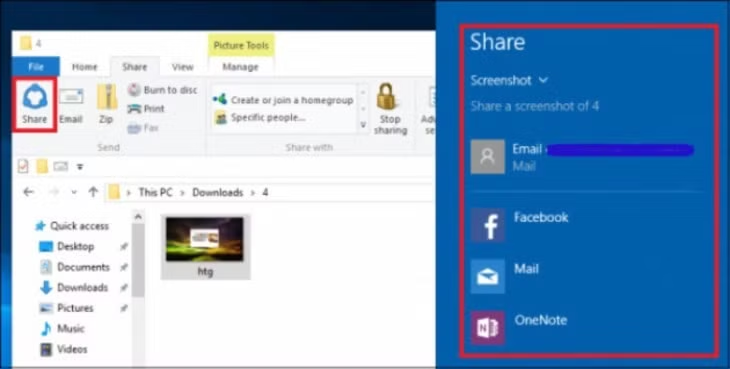
Dùng tổ hợp phím Windows + H
Tổ hợp phím Windows + H không chỉ giúp bạn chụp màn hình mà còn cho phép bạn nhanh chóng chia sẻ nó với bạn bè qua các phương tiện truyền thông xã hội như Gmail, Facebook và nhiều nền tảng khác.
Để thực hiện quy trình này, bạn có thể tuân thủ các bước sau:
Bước 1: Nhấn tổ hợp phím tắt Windows + H.
Bước 2: Ngay sau khi bạn thực hiện tổ hợp phím, màn hình sẽ được chụp lại và một cửa sổ chia sẻ Windows nhỏ sẽ xuất hiện ở góc bên phải của màn hình. Trong cửa sổ nhỏ này, bạn có thể dễ dàng chia sẻ hình ảnh lên các nền tảng khác.
7. Tổng hợp các ứng dụng chụp ảnh màn hình máy tính
Lightshot
Lightshot là ứng dụng chụp ảnh màn hình máy tính miễn phí, được thiết kế để hỗ trợ người dùng thực hiện quá trình chụp ảnh màn hình nhanh chóng. Với chỉ vài thao tác đơn giản, bạn có thể bắt đầu quá trình chụp ảnh màn hình mà không gặp bất kỳ khó khăn nào.
Hơn nữa, Lightshot cung cấp một bộ công cụ chỉnh sửa ảnh chuyên nghiệp, cho phép bạn tinh chỉnh và sáng tạo trên bức ảnh sau khi đã chụp. Ứng dụng có nhiều tính năng tiện lợi để đáp ứng nhu cầu chỉnh sửa của bạn.
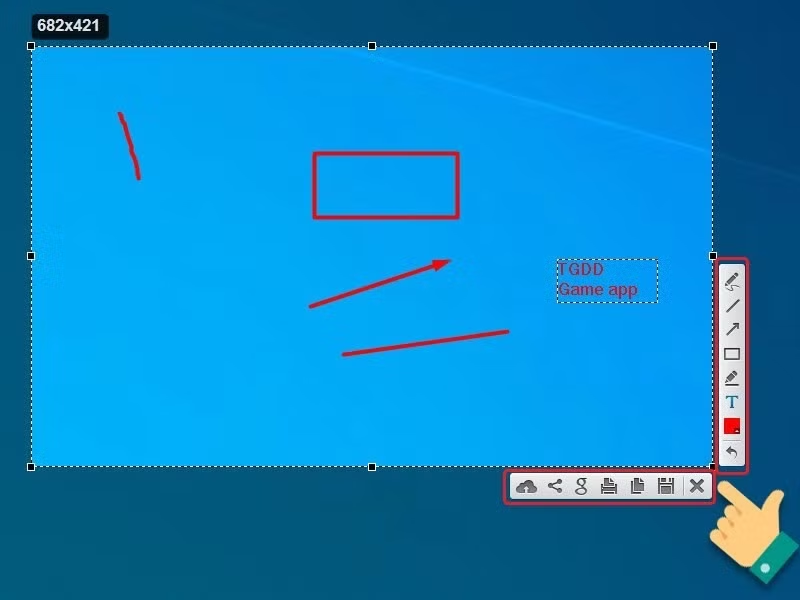
Bước 1: Nhấn phím tắt mà bạn đã thiết lập khi tải ứng dụng, một vài giây sau màn hình sẽ chuyển tối, kéo giữ chuột để chọn vùng bạn muốn chụp rồi thả chuột ra.
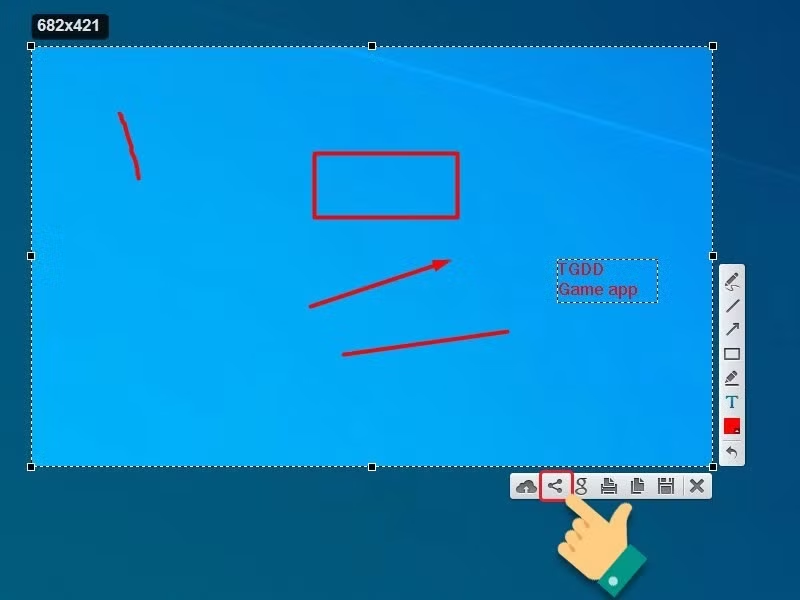
Bước 2: Hình ảnh đã chụp, màn hình sẽ hiển thị hai thanh công cụ:
- Thanh dọc: Công cụ để chỉnh sửa ảnh chụp.
- Thanh ngang: Có các tùy chọn tải ảnh, lưu, chia sẻ, tìm kiếm ảnh.
Zalo
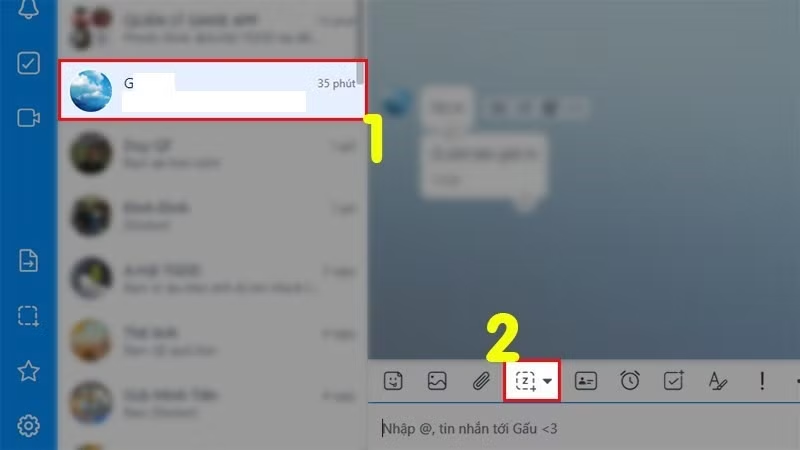
Bước 1: Mở và đăng nhập vào ứng dụng Zalo.
Bước 2: Mở khung chat mà bạn muốn chụp màn hình, chọn vào biểu tượng chụp màn hình tại khung chat.
Snagit
Bước 1: Cài đặt rồi mở ứng dụng Snagit.
Bước 2: Nhấn chọn Image > Capture hoặc nhấn PrtSc để chụp màn hình máy tính.
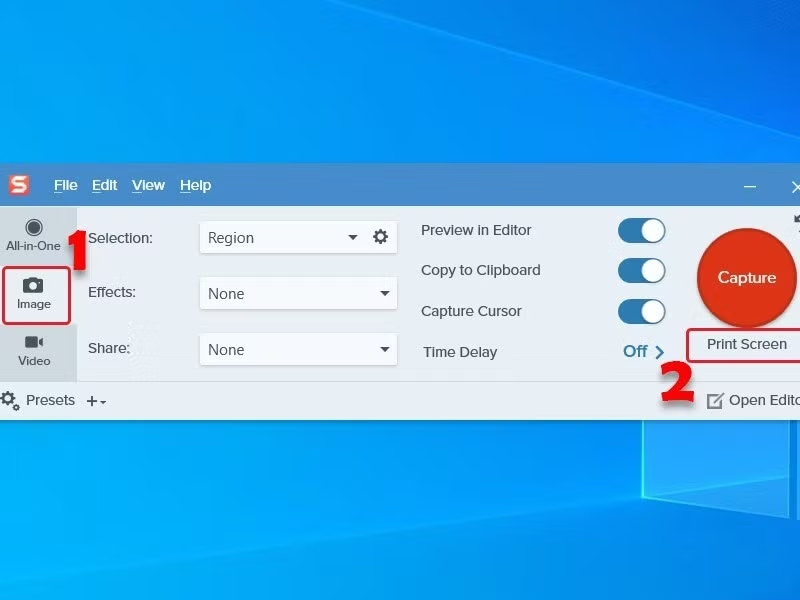
Bước 3: Nhấn giữ chuột để chọn vùng màn hình mà bạn muốn chụp.
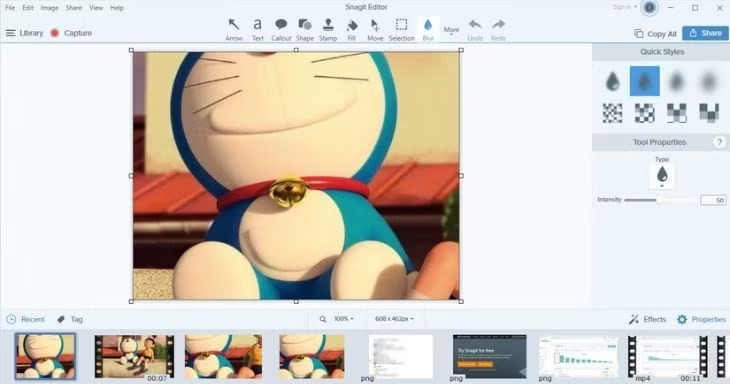
Bước 4: Để lưu ảnh, bạn hãy chọn File > Save để lưu ảnh.
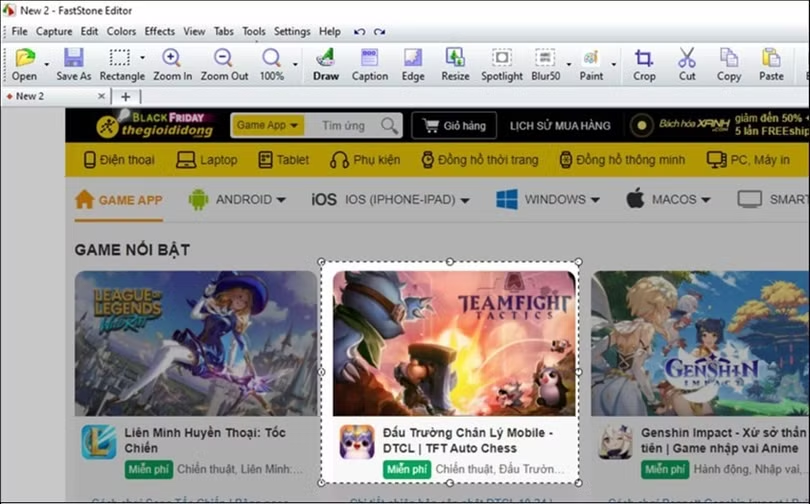
FastStone Capture
Bước 1: Mở FastStone Capture, chọn cách chụp màn hình mà bạn muốn.
Bước 2: Vào FastStone Capture để chỉnh sửa tùy ý và lưu hình ảnh.
Skitch
Skitch là một ứng dụng chụp ảnh màn hình mạnh mẽ trên MacBook. Đặc biệt được người dùng yêu thích với khả năng chú thích ảnh và tốc độ chụp ảnh nhanh chóng. Nó cũng hỗ trợ lưu ảnh dưới nhiều định dạng khác nhau.
Để thực hiện quy trình chụp màn hình bằng Skitch, hãy thực hiện các bước sau:
Bước 1: Trước hết, bạn cần tải ứng dụng Skitch về máy và khởi chạy ứng dụng sau khi đã tải về
Bước 2: Tại giao diện chính của ứng dụng, bạn có thể nhấn chọn "Chụp màn hình" để bắt đầu quá trình chụp ảnh màn hình.

PicPick
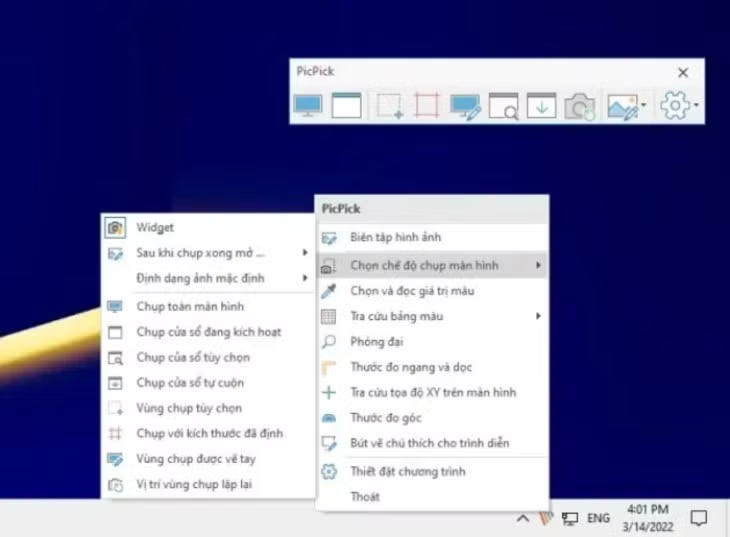
PicPick là một phần mềm mạnh mẽ giúp bạn chụp ảnh màn hình máy tính và cung cấp nhiều tính năng hữu ích để chỉnh sửa hình ảnh trước khi chia sẻ trực tiếp lên các mạng xã hội như Facebook, Twitter, Gmail, và nhiều nền tảng khác.
Để sử dụng PicPick, bạn có thể thực hiện các bước sau:
Bước 1: Tải ứng dụng Tại Đây. Nhấn và giữ tổ hợp phím Ctrl + Alt, sau đó nhấn PRTSC. Một hộp chữ nhật được đánh dấu màu đỏ sẽ xuất hiện.
Bước 2: Giữ chuột trái và di chuyển chuột để chọn vùng cần chụp trong cửa sổ. Thả chuột và quá trình tự động cuộn sẽ diễn ra. Sau vài giây, bạn sẽ có ảnh chụp màn hình của toàn bộ cửa sổ, sẵn sàng để sử dụng.
Schirmfoto
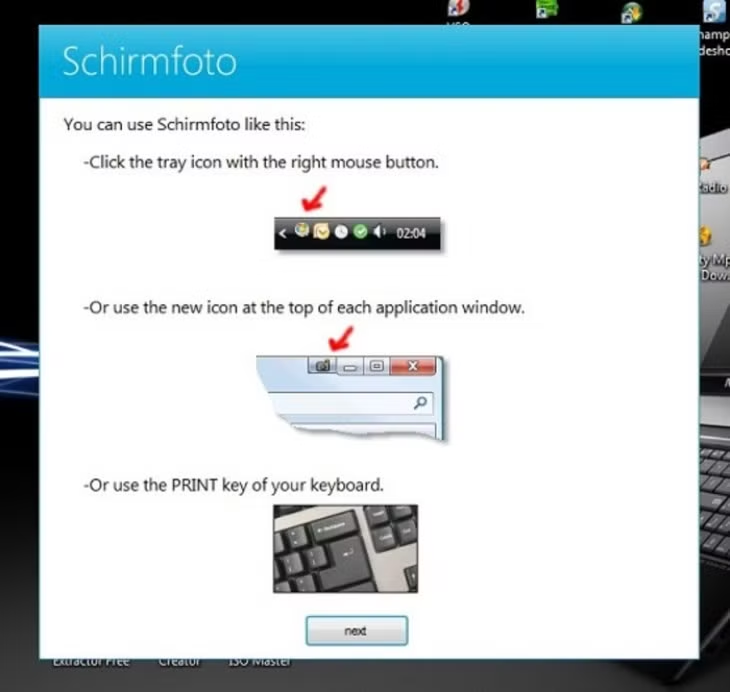
Đây là một phương tiện chụp màn hình laptop rất tiện lợi, sử dụng phần mềm Schirmfoto giúp bạn thực hiện quá trình chụp ảnh và chỉnh sửa một cách dễ dàng. Để sử dụng Schirmfoto, bạn có thể thực hiện các bước sau:
Bước 1: Tải và cài đặt phần mềm Schirmfoto miễn phí từ trang web chính thức Tại Đây.
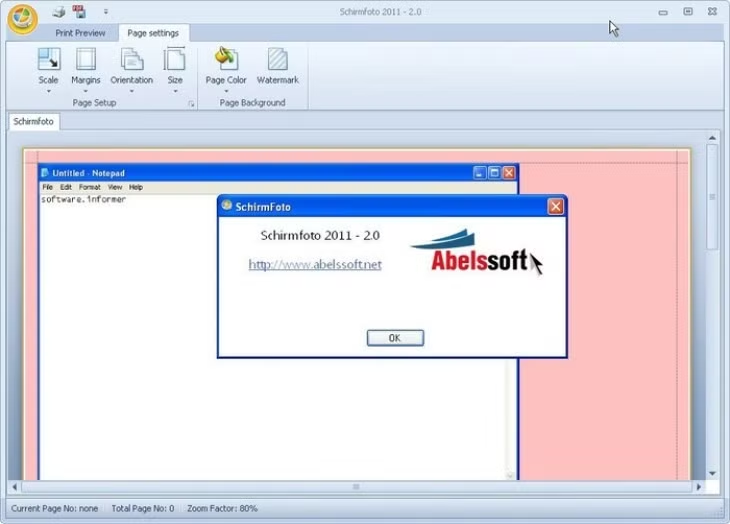
Bước 2: Chọn chức năng chụp ảnh màn hình, sau đó kéo và chọn vùng bạn muốn chụp.
Bước 3: Tiếp theo, bạn có thể chỉnh sửa hình ảnh và chia sẻ nó ngay trong khung chat hoặc lưu lại trên máy của mình.