Mới đây công cụ tìm kiếm trên Facebook đã được nâng cấp lên đẳng cấp mới có khả năng tìm kiếm bài đăng theo từ khóa với những người sử dụng giao diện tiếng Anh.
Tìm kiếm bài đăng chứa từ khóa là chức năng mới nổi bật nhất khi công cụ tìm kiếm trên Facebook được nâng cấp. Cụ thể bây giờ với một từ khóa, bạn có thể lọc kết quả nhận được ra làm nhiều thể loại khác nhau bao gồm người dùng khác, bài đăng, ảnh, địa điểm, fanpage, nhóm, ứng dụng hay cả sự kiện…
Nếu tìm kiếm bài đăng theo từ khóa, đương nhiên bạn không chỉ nhận được những bài đăng của mình mà còn cả những bài đăng của bạn bè, của fanpage bạn like… mặc dù cũng phụ thuộc vào mức độ riêng tư của bài đăng đó.
Hiện nay để sử dụng công cụ tìm kiếm Facebook mới thì bạn phải đặt giao diện tiếng Anh. Dù dùng giao diện tiếng Anh nhưng bạn vẫn sẽ tìm kiếm được bằng các từ khóa tiếng Việt như bình thường.
Dưới đây sẽ là hướng dẫn tìm kiếm Facebook nâng cao với giao diện tiếng Anh
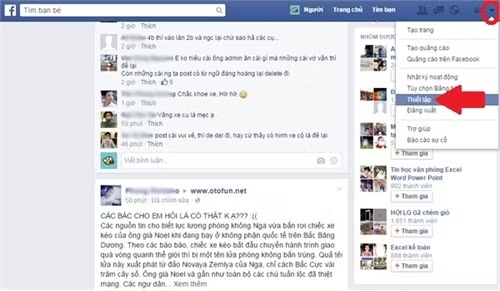
Bước 1: Để chuyển sang dùng giao diện tiếng Anh, ngoài trang chủ Facebook hãy bấm mũi tên nhỏ ở góc phải trên cùng rồi chọn Thiết lập.
Tìm kiếm Facebook nâng cao: Để chuyển sang dùng giao diện tiếng Anh, ngoài trang chủ Facebook hãy bấm mũi tên nhỏ ở góc phải trên cùng rồi chọn “Thiết lập” (mũi tên).
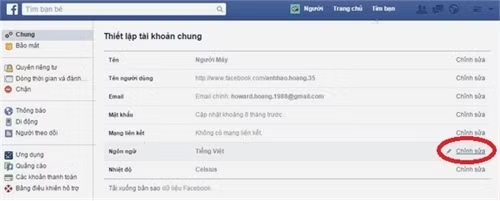
Bước 2: Bấm đường dẫn Chỉnh sửa trong mục Ngôn ngữ.
Tìm kiếm Facebook nâng cao: Bấm đường dẫn “Chỉnh sửa” (khoanh đỏ) trong mục “Ngôn ngữ”.
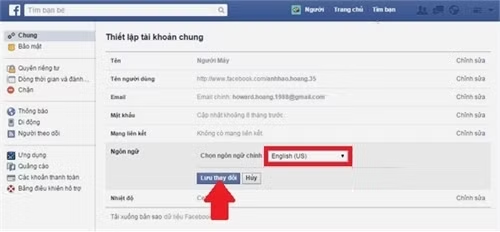
Bước 3: Lựa chọn ngôn ngữ là English rồi bấm nút Lưu thay đổi.
Tìm kiếm Facebook nâng cao: Lựa chọn ngôn ngữ là English (khung đỏ) rồi bấm nút “Lưu thay đổi”.
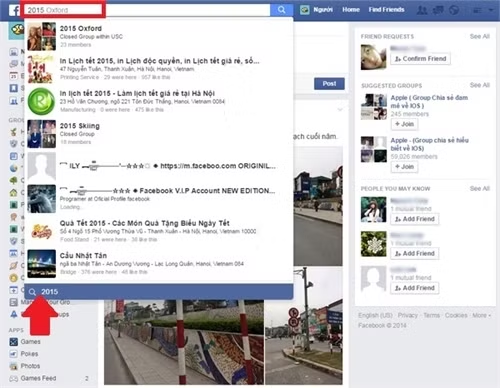
Bước 4: Bây giờ ra ngoài lại trang chủ Facebook, gõ từ khóa vào khung tìm kiếm trên đầu rồi bấm biểu tượng tìm kiếm phía cuối danh sách gợi ý.
Tìm kiếm Facebook nâng cao: Bây giờ ra ngoài lại trang chủ Facebook, gõ từ khóa vào khung tìm kiếm trên đầu (khung đỏ) rồi bấm biểu tượng tìm kiếm phía cuối danh sách gợi ý (mũi tên).
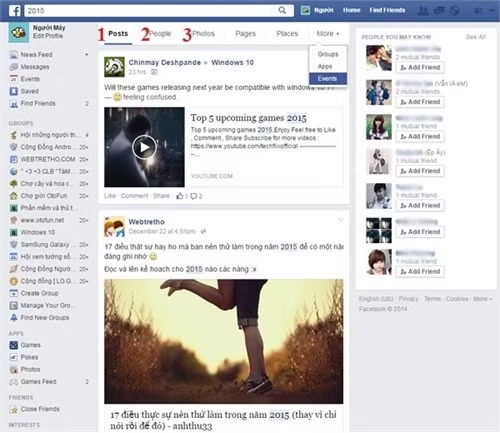
Bước 5: Danh sách kết quả tìm kiếm sẽ chia thành các mục bài đăng (Posts), người dùng (People), ảnh (Photos)… cho bạn lựa chọn.
Tìm kiếm Facebook nâng cao: Danh sách kêt quả tìm kiếm sẽ chia thành các mục bài đăng (số 1), người dùng (số 2), ảnh (số 3)… cho bạn lựa chọn.
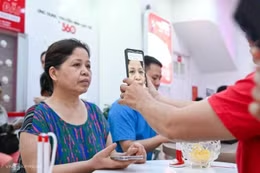
Trong lộ trình triển khai các quy định mới về quản lý viễn thông, hàng loạt thuê bao di động đang bước vào giai đoạn rà soát và xác thực thông tin bắt buộc. Đáng chú ý, việc xác thực hiện nay không chỉ giới hạn ở một số điện thoại chính mà yêu cầu người dân phải xác thực cả số thuê bao đang sở hữu nhằm bảo vệ quyền lợi.
Chính phủ đặt mục tiêu đến năm 2030 doanh thu xuất khẩu sản phẩm, dịch vụ công nghệ số đạt tối thiểu 55 tỷ USD mỗi năm, đồng thời hình thành nhiều doanh nghiệp công nghệ quy mô toàn cầu.
Các thành viên hội đồng đánh giá cao các ưu điểm của dự án chọn con giống và nuôi trai nước ngọt lấy ngọc, đồng thời đề nghị làm rõ một số vấn đề về kỹ thuật, khả năng nhân rộng trong thực tiễn...
Trong bối cảnh thị trường nội địa cạnh tranh khốc liệt và tình trạng dư thừa công suất chưa được giải quyết triệt để, nhiều doanh nghiệp quang điện hàng đầu
Trung Quốc đang đặt cược vào điện mặt trời ngoài không gian như một hướng đi chiến lược cho giai đoạn phát triển tiếp theo của ngành.
Các tập đoàn công nghệ lớn đang tăng tốc phát triển thế hệ máy tính có khả năng tự thực hiện công việc, mở ra cuộc chuyển đổi mới trong cách con người tương tác với thiết bị số.
Mảnh cơ thể hải sâm bị cắt rời vẫn sống hơn 3 năm, tự phục hồi và hấp thụ dinh dưỡng dù không có miệng, hé lộ hiện tượng "bất tử mô" khiến giới khoa học tò mò.
Các công ty trí tuệ nhân tạo (AI) đã "ăn cắp trắng trợn tài sản trí tuệ" và làn sóng này đang đe dọa trực tiếp đến tương lai của ngành báo chí toàn cầu.
Hội đồng bóng đá quốc tế (IFAB) chính thức phê duyệt cho phép các HLV sử dụng thiết bị điện tử như laptop chỉ đạo trực tiếp cho cầu thủ trong quãng nghỉ uống nước.
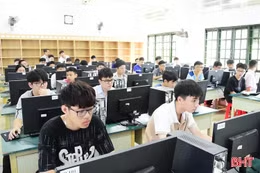
Từ vòng sơ loại, Ban Tổ chức sẽ lựa chọn các thí sinh đạt thành tích cao nhất tham gia vòng chung kết “Tin học trẻ tỉnh Hà Tĩnh” lần thứ 29, dự kiến triển khai vào ngày 5/6/2026.
Ngày 1/6, công ty xây dựng Daewoo Engineering & Construction (Daewoo E&C) tại Hàn Quốc cho biết, đã phát triển hệ thống phiên dịch trí tuệ nhân tạo (AI) theo thời gian thực dành cho các công trường xây dựng.
Khoảng 25 triệu thuê bao chưa được người dùng xác nhận trạng thái dù đã được đưa lên VneiD. Nếu không hoàn tất xác nhận trước ngày 15/6/2026, các thuê bao này sẽ bị tạm dừng dịch vụ chiều đi theo quy định.
Âm thông báo riêng cho từng ứng dụng trên Samsung giúp bạn dễ dàng nhận biết tin nhắn, cuộc gọi và thông báo quan trọng, đồng thời cá nhân hóa trải nghiệm sử dụng tiện lợi hơn.
Việc thực hiện Đề án 06 không chỉ "số hoá" công dân Hà Tĩnh mà còn tạo chuyển biến rõ nét trong hoạt động của cơ quan nhà nước, góp phần xây dựng nền hành chính minh bạch, hiện đại.
Từ ngày 1/3/2026, giấy chứng nhận kiểm định phương tiện được chuyển sang hình thức điện tử. Đây là bước tiến tạo nền tảng cho chuyển đổi số toàn diện trong lĩnh vực đăng kiểm.
Dù bị cơ quan chức năng mạnh tay triệt phá, nhiều website vi phạm bản quyền số về phim ảnh, thể thao... vẫn "mọc" trở lại thông qua những tên miền gần giống.
Sau hơn 2 tháng vận hành, ứng dụng công dân số i-HaTinh đang dần trở thành kênh tương tác số giữa người dân với chính quyền Hà Tĩnh, thu hút hơn 100.000 lượt cài đặt.
Bùi Đức Anh, Principal (quản lý cấp cao) tại Kasikorn Business-Technology Group ở TP. Hồ Chí Minh, vừa được Forbes vinh danh trong danh sách 30 Under 30 Asia 2026 nhờ vai trò trong lĩnh vực đầu tư công nghệ, đặc biệt là AI và an ninh mạng.
Phó Chủ tịch UBND tỉnh Hồ Huy Thành nhấn mạnh, việc được cấp giấy chứng nhận đăng ký nhãn hiệu không chỉ là sự ghi nhận về mặt pháp lý mà còn là cơ sở để nâng cao giá trị gạo Kỳ Anh – Hà Tĩnh.
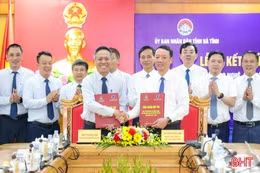
Thỏa thuận hợp tác giai đoạn 2026 - 2030 giữa UBND tỉnh và Tập đoàn Bưu chính Viễn thông Việt Nam được ký kết nhằm thúc đẩy phát triển hạ tầng số, chính quyền số, kinh tế số và xã hội số trên địa bàn Hà Tĩnh.
Với sứ mệnh là “mái nhà chung” quy tụ, kết nối và phát huy tiềm năng của đội ngũ trí thức, Liên hiệp các Hội KH&KT Hà Tĩnh khẳng định vai trò nòng cốt trong việc dẫn dắt, chuyển hóa tri thức khoa học phục vụ phát triển địa phương.
Xin chào, Tôi là Chatbot của Báo Hà Tĩnh
Hãy hỏi tôi bất kỳ điều gì bạn cần biết về Báo Hà Tĩnh nhé. Tôi sẵn sàng hỗ trợ!